







Wat is GeoRoutePlanner?
GeoRoutePlanner is een routeplanner en printtool voor geocaching. Met de app kun je geocaches importeren vanuit een GPX bestand, Pocket Query, Geocaching lijst of rechtstreeks vanaf Geocaching.com.
In de cachelijst kun je de volgorde van de caches aanpassen, een printlijst maken en de route opnieuw exporteren als GPX bestand voor je GPS of om voor later te bewaren.
Met GeoRoutePlanner plan je eenvoudig een route voor een heerlijk dagje geocachen.

Downloaden en installeren van GeoRoutePlanner
Deze handleiding is gebaseerd op versie 1.0.0.
Om GeoRoutePlanner te kunnen gebruiken is het vereist om Google Chrome (of Microsoft Edge / Firefox zodra beschikbaar) op je desktop te hebben staan omdat GeoRoutePlanner een plug-in (extensie) is die alleen hiermee functioneert! Deze software (extensie) is compatibel met Windows en macOS.

GeoRoutePlanner werkt niet op een smartphone of tablet.
Downloaden en installeren
Maak een keuze welke browser je voor het downloaden van de extensie je wilt gebruiken:

Download GeoRoutePlanner voor Google Chrome vanaf de Chrome Web Store.
- Klik rechts boven op de blauwe button “Toev. aan Chrome”. De GeoRoutePlanner plug-in wordt nu aan Google Chrome toegevoegd.

Download GeoRoutePlanner voor Microsoft Edge – vanaf de Microsoft Edge Add-ons.
- Klik rechts boven op de blauwe button “Downloaden”. De GeoRoutePlanner plug-in wordt nu aan Microsoft Edge toegevoegd.
- Klik daarna op ‘Extensie toevoegen‘

Firefox – Binnenkort beschikbaar.
Om het icoontje blijvend in de werkbalk zichtbaar te houden volg je onderstaande stappen. Daarna kun je GeoRoutePlanner openen.
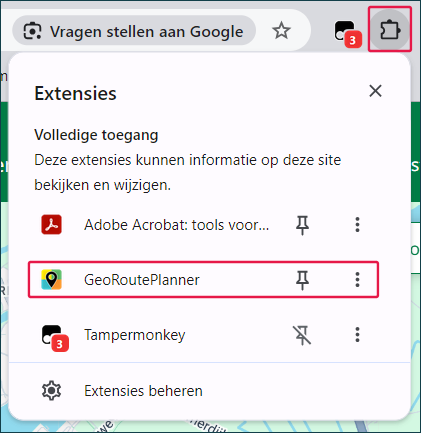
- Na installatie klik je rechtsboven op het ‘puzzelstukje’.
- Zoek naar GeoRoutePlanner.
- Klik daarna op het ‘punaise/pin’ icoontje.
- Het GeoRoutePlanner icoon blijft daarna zichtbaar in de bovenbalk.
1. GeoRoutePlanner openen

Open GeoRoutePlanner via het extensie icoontje rechtsboven in de browser.
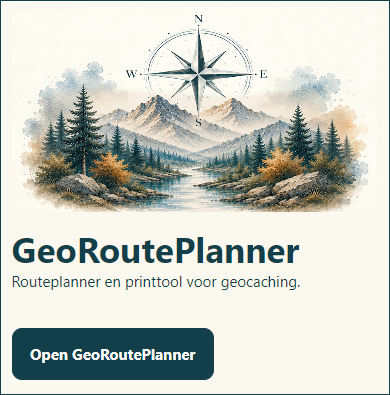
- In het pop-up scherm klik je op ‘Open GeoRoutePlanner‘. De routeplanner opent daarna in een nieuw tabblad.

In de bovenste menubalk staan de belangrijkste knoppen:
- Importeer GPX: voeg een GPX bestand, Geocaching lijst of Pocket Query toe.
- Exporteer GPX: maak een nieuw GPX bestand van de route.
- Print lijst: print de geocachelijst.
- Open kaart: open de kaartweergave.
- Tussenpunt: voeg handmatig een punt toe, zoals bijvoorbeeld een parkeerplaats, restaurant, picknickplek, de start of finish.
- Instellingen: wijzig de route of de kaart.
- Leegmaken: verwijder de huidige route.
Rechts in de menubalk kun je de gewenste taal kiezen door op de vlag icoontjes Nederlands, Engels, Duits of Frans te klikken.
Standaard kiest GeoRoutePlanner de systeemtaal van je computer: Nederlands, Engels, Duits of Frans. Is jouw systeemtaal niet beschikbaar in GeoRoutePlanner, dan wordt automatisch Engels ingesteld. Dit kun je altijd zelf aanpassen.
2. Een route starten
Boven de cachelijst staat de routenaam. Standaard krijgt een nieuwe route een naam
Bijvoorbeeld:
GeoRoutePlanner 2026-06-12
Je kunt deze naam zelf aanpassen. Deze naam wordt ook gebruikt bij de print en als bestandsnaam bij het exporteren van de GPX.
Bij het leeg laten van dit veld zal de naam ‘GeoRoutePlanner + huidige datum’ ingevuld worden als je een GPX bestand exporteert.
3. Caches importeren
Je kunt caches op meerdere manieren toevoegen.
3.1 GPX of ZIP bestand importeren

- Klik op ‘Importeer GPX‘ en kies een GPX bestand of een Pocket Query ZIP bestand.
GeoRoutePlanner leest de volgende bestanden:
- GPX bestand
- Geocache pagina van de cache
- Geocaching lijsten van Geocaching.com
- Adventure Labcaches (zie punt 13)
- GSAK
- Pocket Query (ZIP bestand)
GeoRoutePlanner leest de caches in en plaatst deze in de cachelijst.
Waar mogelijk worden extra gegevens meegenomen, zoals:
- GC-code
- cachenaam
- cachetype
- containerformaat
- moeilijkheid en terrein
- coördinaat
- hint
- waypoints
- extra GPX informatie voor export naar GPS
3.2 Cache toevoegen vanaf Geocaching.com
Op cachepagina’s van Geocaching.com verschijnt een knop ‘Toevoegen aan GeoRoutePlanner’ om de cache toe te voegen aan GeoRoutePlanner. Ook via de kaartpagina’s van Geocaching.com kun je een geselecteerde cache toevoegen via de pop-up.
Ondersteunde kaartpagina’s zijn onder andere:
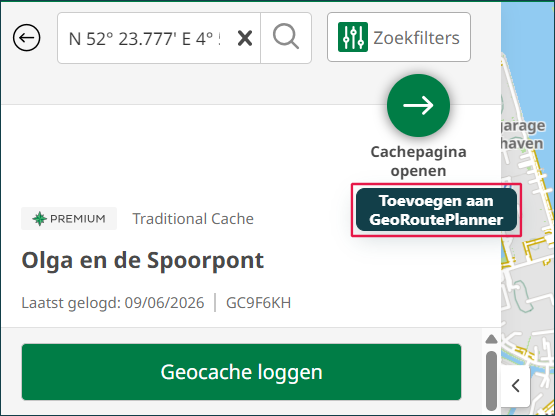
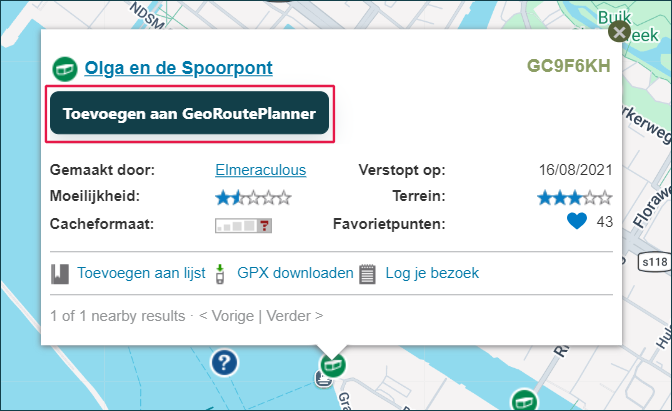
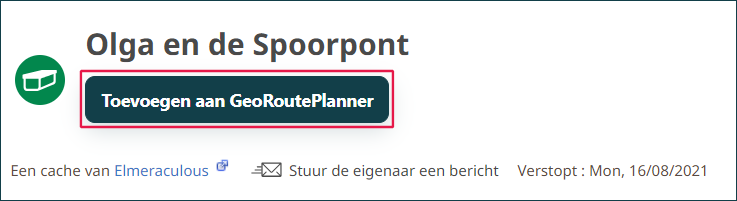
Als de cache is toegevoegd, verschijnt de melding ‘✓ In cachelijst’. De tekst op de knop verandert vervolgens in ‘Toegevoegd aan GeoRoutePlanner’ of ‘Bijwerken in GeoRoutePlanner’.
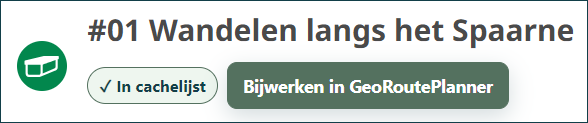
Als jij of de cache eigenaar iets aan de geocache op Geocaching.com hebt gewijzigd, kun je op de knop ‘Bijwerken in GeoRoutePlanner’ klikken. De onderstaande gegevens worden dan automatisch bijgewerkt.
- cache naam
- coördinaat
- container formaat
- D/T waarde
Onderstaande velden blijven zoals ze zijn:
- Waypoint (zie punt 6)
- Hint + eigen tekst (zie punt 4.3)
- Eigen tekst (zie punt 4.3)
Let op: Als de cache eigenaar de hint aanpast wordt deze niet meegenomen met het bijwerken. Moet de hint aangepast worden dan kun je dit doen door de cache te verwijderen en opnieuw toevoegen.
4. Cachelijst en hoe aan te passen

4.1 Welke informatie staat er per cache
In de lijst zie je per cache:
- volgnummer
- soort geocache
- GC-code (is aanklikbaar om de cachepagina te openen)
- het + teken voor een extra veld om eigen tekst toe te voegen
- waypoint (optie)
- cachenaam
- containerformaat en D/T waarde
- afstand tot vorige cache en cumulatieve afstand (in km of m)
- coördinaat
- hint (hier kan ook extra eigen tekst toegevoegd worden)
4.2 Route cachelijst aanpassen
- Je kunt de volgorde van de lijst aanpassen door een cache regel te verslepen wanneer de cursor in de regel in een ‘handje’ veranderd.
- Je kunt ook op het volgnummer klikken en direct een nieuw volgnummer invullen.
- De GC-code is aanklikbaar en opent de bijbehorende cachepagina op geocaching.com.
- Met de zoekfunctie rechtsboven in de lijst kun je zoeken op cachenaam of GC-code. De lijst wordt vervolgens gefilterd op jouw zoekopdracht.
4.3 Gegevens aanpassen

In de cachelijst kun je onderstaande velden zelf aanpassen:
- cachenaam
- coördinaat (past zich na het opnieuw laden van de kaart ook op de kaartweergave aan en het te exporteren GPX bestand)
- hint
- waypoint omschrijving
- mogelijkheid om extra eigen tekst toe te voegen door op het plusje te klikken.
In de tekstvelden kun je tekst selecteren en met ‘Ctrl+B‘ vet maken. Plak je tekst met ‘Ctrl+V’ in het dan neemt GeoRoutePlanner geen externe opmaak over. De tekst blijft daardoor overzichtelijk en past netjes bij de rest van de lijst.
6. Waypoints gebruiken

- Klik op de knop ‘WP 2’ om de waypoints te tonen of weer te verbergen. Het getal geeft aan hoeveel waypoints er bij deze cache horen.

Waypoints kunnen onder andere zijn:
- parking
- final
- waypoints met coördinaat
- verborgen waypoints zonder vast coördinaat
Bij ieder waypoint kun je de omschrijving aanpassen. In het waypointveld kun je bovendien eigen berekeningen, aanwijzingen of opmerkingen toevoegen.
Klap je de waypoints in de cachelijst uit, dan worden deze gegevens ook op de printlijst weergegeven.
Herkenbare parkeerwaypoints plaatst GeoRoutePlanner automatisch bovenaan in de waypointlijst.
Waypoints zijn alleen zichtbaar wanneer je een Pocket Query, Geocachelijst of een GPX bestand van één cache vanaf de cachepagina importeert.
7. Tussenpunten toevoegen
Met de knop Tussenpunt kun je zelf een punt aan de route toevoegen.

- Klik op de knop ‘Tussenpunt’, dan verschijnt onderstaand pop-up scherm.

- Wanneer je bij ‘Naam’ niets invult wordt de standaard omschrijving ingevuld.
- Bij ‘Type’ heb je de keuze uit de onderstaande tussenpunten. Ieder tussenpunt heeft een eigen icoontje.
- parkeerplaats
- start
- tussenpunt
- picknickplek
- winkel
- finish
- huis
- camping
- Bij ‘Coördinaat’ vul je het juiste coördinaat in.
8. Kaartweergave

- Klik op de knop ‘Open kaart’ om de route op de kaart in een nieuw tabblad te bekijken.

In de menubalk van de kaartweergave kun je:
- De kaartlaag kiezen:
- standaard
- humanitarian
- topografisch
- fiets/wandel
- printvriendelijk
- Het printformaat kiezen
- scherm
- A4 Staand
- A4 Liggend
- A5
- Instellingen openen
- lijn op kaart tonen (van cache naar cache)
- startnummer (standaard 1)
- marker op kaart (volgnummer of cachetype)
- De kaart printen
- Het kaartweergave venster sluiten
- Taal wijzigen met de vlaggen
Op de kaart kun je een aantal bewerkingen doen:
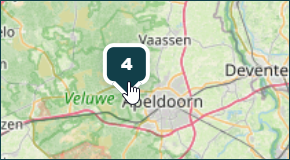
- Wanneer je op een ‘marker’ klikt, verschijnt er een pop-up venster met informatie over de cache of het tussenpunt.
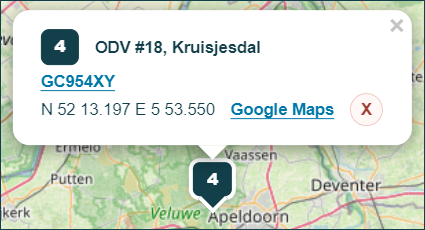
Vanuit deze pop-up kun je:
- Op de GC-code klikken om de cachepagina te openen.
- De locatie in Google Maps bekijken
- Het volgnummer aanpassen door er op te klikken.
- Het punt verwijderen uit de route lijst door op het rode kruisje rechts onder te klikken.
- Met het grijze kruisje rechts boven sluit je het venster.
Bij cachetype markers geeft een klein puntje op de kaart de exacte locatie van de coördinaat aan.
Een tussenpunt toevoegen via de kaart:
Klik op een plek op de kaart om een tussenpunt toe te voegen. Er opent een venster waarin je de naam en het type van het tussenpunt kunt invullen (zie punt 7).
De aangeklikte locatie wordt automatisch gebruikt als coördinaat. Je kunt dit coördinaat daarna nog aanpassen.
9. Print cachelijst

- Klik op ‘Print lijst‘ om een cachelijst te printen.
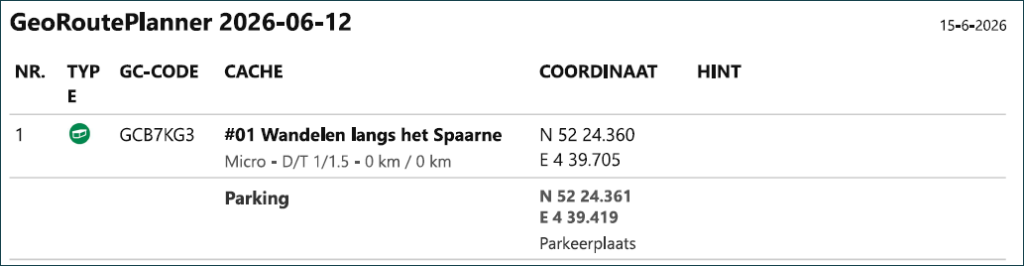
De printlijst toont:
- de naam die aan de lijst is gegeven
- printdatum (rechts boven)
- volgnummer
- soort geocache
- GC-code
- cachenaam
- containerformaat en D/T waarde
- coördinaat
- hint
- waypoints die je in de cachelijst hebt aangeklikt en uitgeklapt.
- eventueel eigen ingevulde tekst
De printlijst volgt dezelfde volgorde als de cachelijst.
In de instellingen kun je de lettergrootte voor het afdrukken kiezen.
- klein
- normaal
10. Kaart printen

Om de kaart te printen:
- klik op ‘Open kaart‘
- klik daarna op ‘Print kaart‘
Je kunt nu kiezen uit verschillende printformaten:
- A4 staand
- A4 liggend
- A5
De geprinte kaart toont de routenaam en printdatum. De kaart wordt bij het wisselen van printformaat opnieuw gecentreerd op de route.
11. GPX exporteren

- Klik op Exporteer GPX om van je route een nieuw GPX bestand te maken.
Het bestand bevat mogelijk extra Geocaching informatie, zodat GPS apparaten meer gegevens kunnen tonen dan alleen de naam en het coördinaat.
Bij instellingen kun je kiezen of waypoints worden meegenomen in de GPX export.
12. Instellingen
Het instellingenvenster is verdeeld in twee delen, ‘Cachelijst’ en ‘Kaart’.
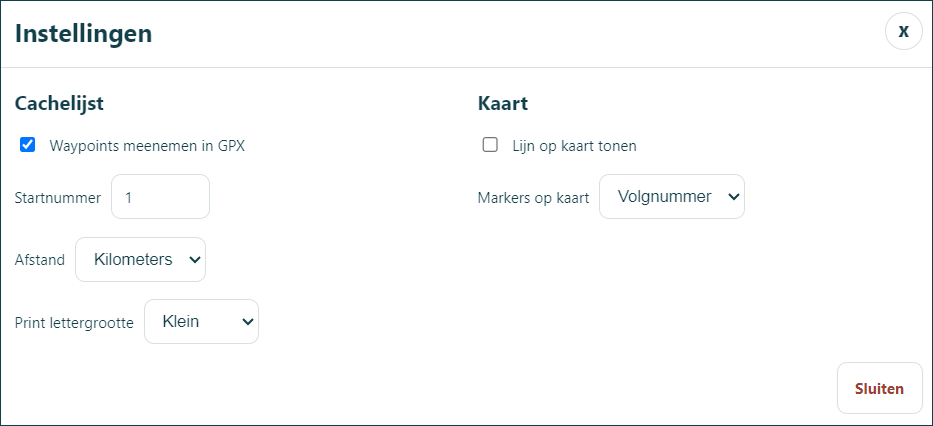
12.1 Cachelijst
Hier stel je in:
- waypoints meenemen in GPX export bestand.
- startnummer
- afstandseenheid: kilometers of miles
- printlettergrootte: klein of normaal
12.2 Kaart
Hier stel je in:
- lijn van punt naar punt op kaart tonen
- markers/markeringen op kaart: volgnummer of cachetype
Nieuwe routes tonen standaard geen lijn op de kaart.
13. Lab Caches
GeoRoutePlanner kan Adventure Labcache GPX bestanden importeren. Adventure labcaches hebben meestal een LC-code in plaats van een GC-code.
Als een labcache vraag in het GPX bestand wordt herkend, zal deze in het hintveld van de cachelijst geplaatst worden.
Via de website lab2gpx.gcutils.de kun je een GPX-bestand van Adventure Labs downloaden en in GeoRoutePlanner importeren.
14. Praktische tips
- Controleer na het importeren altijd de volgorde van de caches op de lijst voordat je print of exporteert.
- Klap waypoints alleen uit bij caches waarbij je ze op de printlijst nodig hebt.
- Gebruik tussenpunten voor een parkeerplaats, start en finish; dat maakt een route in het veld duidelijker.
- Via Kaartweergave kun je de gemaakte route op de kaart bekijken.
- Klik op een marker op de kaart om het pop-upvenster te openen. Vanuit dit venster kun je Google Maps openen voor Street View of extra kaartinformatie.
- Geef de route een voor jou herkenbare naam voordat je deze exporteert of print.
15. Website en handleidingen
Meer informatie en toekomstige handleidingen komen via:
- Website: https://www.geocachinginfo.nl
- Handleidingen: https://www.geocachinginfo.nl/georouteplanner

FAQ
GeoRoutePlanner is een Chrome extensie waarmee je geocaches verzamelt in je eigen cachelijst. Je kunt caches toevoegen vanaf Geocaching.com of importeren via een GPX bestand of Pocket Query. Daarna kun je de volgorde van de caches aanpassen, waypoints bekijken, een printlijst maken en je route exporteren als GPX bestand voor je GPS.
GeoRoutePlanner is bedoeld voor geocachers die vooraf eenvoudig een route willen samenstellen. Je kunt caches in de gewenste volgorde zetten, waypoints bekijken en een duidelijke cachelijst of GPX bestand gebruiken tijdens je tocht. De app is vooral handig voor wandelingen, fietstochten en routes met veel caches of extra waypoints.
De eerste versie van GeoRoutePlanner is ontwikkeld voor Google Chrome en is verkrijgbaar via de Chrome Web Store. Omdat GeoRoutePlanner een browserextensie is, kan de tool in de toekomst mogelijk ook beschikbaar komen voor Microsoft Edge en Firefox. Deze versies worden later onderzocht en getest.
Ja. GeoRoutePlanner werkt ook op een Mac, zolang je Google Chrome gebruikt.
De extensie draait in de browser en is dus geen apart Windows programma. Daardoor kun je GeoRoutePlanner op zowel Windows als macOS gebruiken.
Nee. GeoRoutePlanner werkt niet in de gewone mobiele versie van Google Chrome op een telefoon of tablet. Chrome extensies zijn doorgaans bedoeld voor gebruik op een computer. Daarom gebruik je GeoRoutePlanner het best op een desktopcomputer of laptop.
Ja. Met een Premium lidmaatschap van Geocaching.com kun je zelf een Pocket Query maken en het ZIP bestand importeren in GeoRoutePlanner. GeoRoutePlanner leest de caches uit het bestand en neemt, waar beschikbaar, ook waypoints en aanvullende GPX gegevens mee.
Ja. Om caches rechtstreeks vanaf Geocaching.com toe te voegen aan GeoRoutePlanner, moet je ingelogd zijn. GeoRoutePlanner gebruikt alleen de gegevens die zichtbaar zijn op de cachepagina die je zelf opent. Welke gegevens beschikbaar zijn, hangt dus af van je Geocaching.com account en de cachepagina die je bekijkt.
Ja. Je kunt ook een afzonderlijk GPX bestand importeren in GeoRoutePlanner, bijvoorbeeld een cachelijst, een GPX bestand van één geocache of een export uit een ander programma.
Ja. Wanneer waypoints beschikbaar zijn in het GPX bestand of de Pocket Query. Per cache kun je de waypoints in de cachelijst tonen of verbergen. In de instellingen kun je bovendien aangeven of waypoints ook moeten worden opgenomen in het GPX bestand dat je exporteert.
Waypoints zijn alleen beschikbaar wanneer ze in het geïmporteerde GPX bestand staan of wanneer GeoRoutePlanner ze kan uitlezen vanaf Geocaching.com. Bij sommige caches zijn waypoints verborgen, leeg of niet zichtbaar op de cachepagina die je hebt geopend.
Ja. Met de functie Tussenpunt kun je zelf locaties aan je route toevoegen, zoals een parkeerplaats, startpunt, finish, camping of picknickplek. Je kunt een tussenpunt invoeren met een coördinaat, maar ook rechtstreeks toevoegen door op een plek op de kaart te klikken.
Ja. Je kunt caches in de cachelijst eenvoudig verslepen naar de gewenste plek. Je kunt ook op het volgnummer klikken en direct een nieuw regelnummer invullen.
Ja. Met het plusje bij een cache kun je eigen tekst toevoegen. Deze tekst wordt ook weergegeven op de printlijst. Bij waypoints en hints kun je de bestaande tekst bovendien aanpassen of aanvullen met je eigen opmerkingen.
Ja. In de cachelijst kun je het coördinaat van een cache aanpassen. Dat is handig wanneer je bijvoorbeeld een opgelost mysterie, een gewijzigde eindlocatie of een eigen routepunt wilt gebruiken.
Open je op de kaart van Geocaching.com een cache die al in GeoRoutePlanner staat, dan zie je in het pop-upvenster de melding ‘✓ In cachelijst’. De knop verandert vervolgens in ‘Bijwerken in GeoRoutePlanner’. Hiermee kun je de gegevens van de cache opnieuw ophalen, bijvoorbeeld wanneer de coördinaten zijn gewijzigd of er nieuwe informatie beschikbaar is.
Ja. Met ‘Print lijst’ maak je een overzichtelijke, printbare cachelijst. De lijst bevat onder andere het volgnummer, cachetype, de GC-code, cachenaam, coördinaten, hints, waypoints en je eigen notities.
Ja. In de kaartweergave kun je de kaart printen. Je kunt daarbij kiezen uit verschillende formaten, zoals A4 staand, A4 liggend en A5.
Ja. Met ‘Exporteer GPX’ maak je een nieuw GPX-bestand dat je op je GPS kunt zetten.
GeoRoutePlanner probeert daarbij zoveel mogelijk extra geocaching gegevens te behouden, zodat je GPS onderweg meer informatie kan tonen.
Dat hangt af van je GPS apparaat en van de gegevens die beschikbaar zijn in het oorspronkelijke GPX bestand. GeoRoutePlanner neemt zoveel mogelijk bruikbare informatie mee in het geëxporteerde bestand. Sommige GPS apparaten tonen echter niet alle gegevens of velden.
Je routegegevens worden lokaal opgeslagen in de browser op je computer. GeoRoutePlanner stuurt je cachelijst, GPX bestanden en eigen notities niet naar Geocachinginfo.nl of naar een eigen server.
Ja. Gebruik de knop ‘Leegmaken’ om je huidige route te verwijderen. Je kunt GeoRoutePlanner ook verwijderen of de browseropslag wissen. Daarmee verwijder je eveneens de opgeslagen routegegevens.
Nee. GeoRoutePlanner stuurt je routegegevens niet naar een eigen server of naar Geocachinginfo.nl. Voor de kaartweergave worden wel kaarttegels geladen van externe kaartdiensten. Klik je zelf op een link naar Google Maps, dan opent Google Maps buiten GeoRoutePlanner.
Nog niet. Een vertaalfunctie staat wel op de lijst voor mogelijke toekomstige updates. Voor zo’n functie is waarschijnlijk een externe vertaaldienst nodig. Dat kan gevolgen hebben voor privacy en eventuele kosten.
De interface van GeoRoutePlanner is beschikbaar in het Nederlands, Engels, Duits en Frans.
Je kunt de gewenste taal kiezen met de vlaggen in de menubalk.
Controleer eerst of je de nieuwste versie van GeoRoutePlanner gebruikt. Vernieuw daarna de pagina van Geocaching.com en open GeoRoutePlanner opnieuw. Blijft het probleem bestaan? Noteer dan om welke cache of pagina het gaat en wat je precies deed voordat het probleem ontstond. Met die informatie kunnen we GeoRoutePlanner beter onderzoeken en verbeteren.
Bekijk ook eens ons online tools overzicht of het codetabellen overzicht.
Volg je Geocachinginfo.nl al op Facebook of Instagram voor de laatste updates?