







Was ist GeoRoutePlanner?
GeoRoutePlanner ist ein Routenplaner und Drucktool für Geocaching. Mit der App kannst du Geocaches aus einer GPX-Datei, Pocket Query, Geocaching-Liste oder direkt von Geocaching.com importieren.
In der Cacheliste kannst du die Reihenfolge der Caches ändern, eine Druckliste erstellen und die Route wieder als GPX-Datei für dein GPS exportieren oder für später speichern.
Mit GeoRoutePlanner planst du einfach eine Route für einen schönen Geocaching-Tag.

Inhaltsverzeichnis
- GeoRoutePlanner herunterladen und installieren
- GeoRoutePlanner öffnen
- Eine Route starten
- Caches importieren
- Cacheliste und wie du sie anpasst
- Wegpunkte verwenden
- Zwischenpunkte hinzufügen
- Kartenansicht
- Cacheliste drucken
- Karte drucken
- GPX exportieren
- Einstellungen
- Lab Caches
- Praktische Tipps
- Website und Handbücher
- Häufig gestellte Fragen
1. GeoRoutePlanner herunterladen und installieren
Dieses Handbuch basiert auf Version 1.0.0. (Firefox 1.0.1)
Um GeoRoutePlanner nutzen zu können, musst du Google Chrome oder Mircosoft Edge auf deinem Desktop installiert haben, da GeoRoutePlanner ein Plug-in (eine Erweiterung) ist, das nur damit funktioniert. Diese Software (Erweiterung) ist mit Windows und macOS kompatibel.

GeoRoutePlanner funktioniert nicht auf einem Smartphone oder Tablet.
1.1 Herunterladen und installieren
Wähle aus, welchen Browser du zum Herunterladen der Erweiterung verwenden möchtest:

GeoRoutePlanner für Google Chrome herunterladen aus dem Chrome Web Store.
- Klicke oben rechts auf die blaue Schaltfläche „Zu Chrome hinzufügen“. Das GeoRoutePlanner Plug-in wird nun zu Google Chrome hinzugefügt.
- Gehen Sie zu Schritt 1.2

GeoRoutePlanner für Microsoft Edge herunterladen – aus den Microsoft Edge Add-ons.
- Klicke oben rechts auf die blaue Schaltfläche „Abrufen“. Das GeoRoutePlanner Plug-in wird nun zu Microsoft Edge hinzugefügt.
- Klicke anschließend auf „Erweiterung hinzufügen“
- Gehen Sie zu Schritt 1.2

GeoRoutePlanner für Mozilla Firefox herunterladen – aus den Mozilla Firefox Add-ons.
- Klicken Sie oben rechts auf die blaue Schaltfläche „Zu Firefox hinzufügen“. Das GeoRoutePlanner Plugin wird nun zu Firefox hinzugefügt.
- Klicken Sie anschließend auf „Hinzufügen“.
- Aktivieren Sie die Option „Erweiterung an die Symbolleiste anheften“.
- Klicken Sie dann auf „OK“ und fahren Sie mit Schritt 2 fort.
1.2 Symbol an die Symbolleiste anheften
Damit das Symbol dauerhaft in der Symbolleiste sichtbar bleibt, folge den untenstehenden Schritten. Danach kannst du GeoRoutePlanner öffnen.
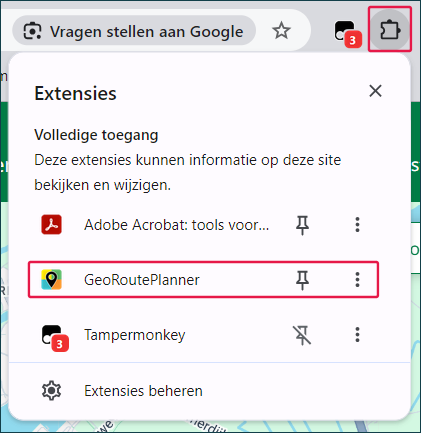
- Nach der Installation klickst du oben rechts auf das ‘Puzzleteil’.
- Suche nach GeoRoutePlanner.
- Klicke danach auf das ‘Pinnadel-/Pin’ Symbol.
- Das GeoRoutePlanner-Symbol bleibt danach in der oberen Leiste sichtbar.
2. GeoRoutePlanner öffnen

Öffne GeoRoutePlanner über das Erweiterungssymbol oben rechts im Browser.
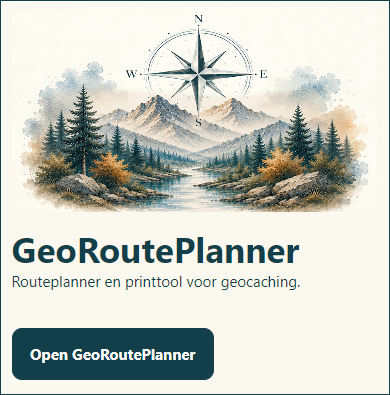
- Im Pop-up-Fenster klickst du auf ‘GeoRoutePlanner öffnen‘. Der Routenplaner öffnet sich danach in einem neuen Tab.

In der oberen Menüleiste befinden sich die wichtigsten Schaltflächen:
- GPX importieren: füge eine GPX-Datei, Geocaching-Liste oder Pocket Query hinzu.
- GPX exportieren: erstelle eine neue GPX-Datei aus der Route.
- Liste drucken: drucke die Cacheliste.
- Karte öffnen: öffne die Kartenansicht.
- Zwischenpunkt: füge manuell einen Punkt hinzu, zum Beispiel einen Parkplatz, ein Restaurant, einen Picknickplatz, den Start oder das Ziel.
- Einstellungen: ändere die Route oder die Karte.
- Leeren: entferne die aktuelle Route.
Rechts in der Menüleiste kannst du die gewünschte Sprache wählen, indem du auf die Flaggen für Niederländisch, Englisch, Deutsch oder Französisch klickst.
Standardmäßig wählt GeoRoutePlanner die Systemsprache deines Computers: Niederländisch, Englisch, Deutsch oder Französisch. Wenn deine Systemsprache in GeoRoutePlanner nicht verfügbar ist, wird automatisch Englisch eingestellt. Du kannst dies jederzeit selbst ändern.
3. Eine Route starten
Über der Cacheliste steht der Routenname. Standardmäßig erhält eine neue Route einen Namen
Zum Beispiel:
GeoRoutePlanner 2026-06-12
Du kannst diesen Namen selbst ändern. Dieser Name wird auch beim Druck und als Dateiname beim Exportieren der GPX-Datei verwendet.
Wenn du dieses Feld leer lässt, wird beim Exportieren einer GPX-Datei der Name ‘GeoRoutePlanner + aktuelles Datum’ verwendet.
4. Caches importieren
Du kannst Caches auf mehrere Arten hinzufügen.
4.1 GPX- oder ZIP-Datei importieren

- Klicke auf ‘GPX importieren‘ und wähle eine GPX-Datei oder eine Pocket Query ZIP-Datei aus.
GeoRoutePlanner liest die folgenden Dateien:
- GPX-Datei
- Geocache-Seite des Caches
- Geocaching-Listen von Geocaching.com
- Adventure Lab Caches (siehe Punkt 13)
- GSAK
- Pocket Query (ZIP-Datei)
GeoRoutePlanner liest die Caches ein und platziert sie in der Cacheliste.
Wenn möglich, werden zusätzliche Daten übernommen, wie:
- GC-Code
- Cache-Name
- Cachetyp
- Behältergröße
- Schwierigkeit und Gelände
- Koordinate
- Hinweis
- Wegpunkte
- zusätzliche GPX-Informationen für den Export auf GPS
4.2 Cache von Geocaching.com hinzufügen
Auf Cache-Seiten von Geocaching.com erscheint eine Schaltfläche ‘Zu GeoRoutePlanner hinzufügen’, um den Cache zu GeoRoutePlanner hinzuzufügen. Auch über die Kartenseiten von Geocaching.com kannst du einen ausgewählten Cache über das Pop-up hinzufügen.
Unterstützte Kartenseiten sind unter anderem:
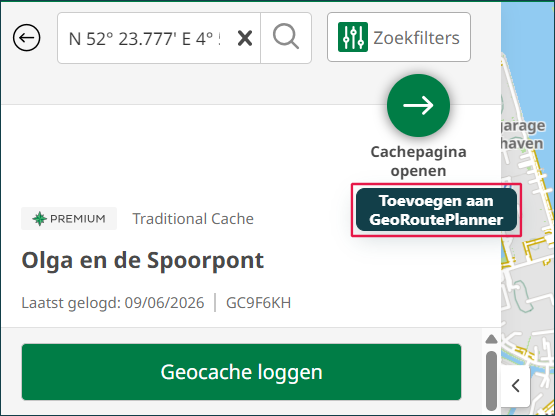
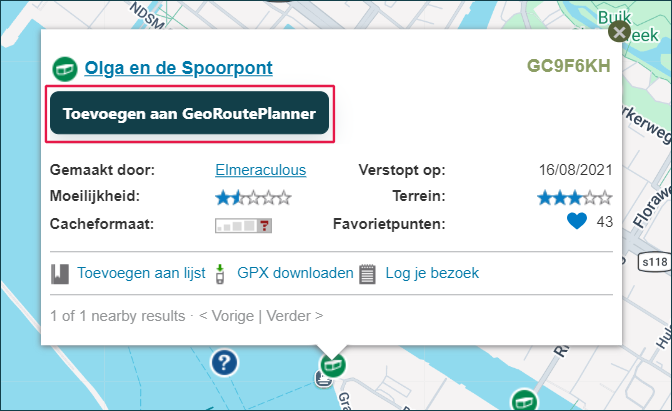
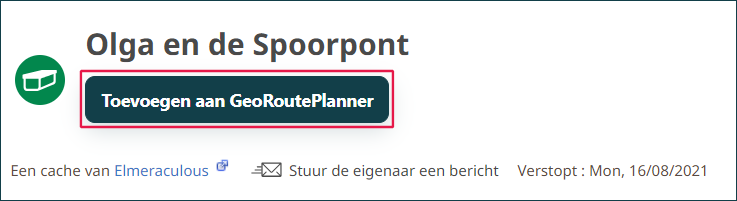
Wenn der Cache hinzugefügt wurde, erscheint die Meldung ‘✓ In Cacheliste’. Der Text auf der Schaltfläche ändert sich anschließend in ‘Zu GeoRoutePlanner hinzugefügt’ oder ‘In GeoRoutePlanner aktualisieren’.
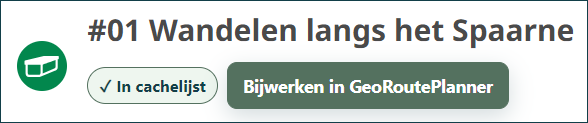
Wenn du oder der Cache-Owner etwas am Geocache auf Geocaching.com geändert hast, kannst du auf die Schaltfläche ‘In GeoRoutePlanner aktualisieren’ klicken. Die untenstehenden Daten werden dann automatisch aktualisiert.
- Cache-Name
- Koordinate
- Behältergröße
- D/T-Wert
Die folgenden Felder bleiben unverändert:
- Wegpunkt (siehe Punkt 6)
- Hinweis + eigener Text (siehe Punkt 4.3)
- Eigener Text (siehe Punkt 4.3)
Achtung: Wenn der Cache-Owner den Hinweis ändert, wird dieser nicht beim Aktualisieren übernommen. Wenn der Hinweis geändert werden muss, kannst du dies tun, indem du den Cache entfernst und erneut hinzufügst.
5. Cacheliste und wie du sie anpasst

5.1 Welche Informationen pro Cache angezeigt werden
In der Liste siehst du pro Cache:
- Folgenummer
- Art des Geocaches
- GC-Code (anklickbar, um die Cache-Seite zu öffnen)
- das + Zeichen für ein zusätzliches Feld, um eigenen Text hinzuzufügen
- Wegpunkt (Option)
- Cache-Name
- Behältergröße und D/T-Wert
- Entfernung zum vorherigen Cache und kumulative Entfernung (in km oder m)
- Koordinate
- Hinweis (hier kann auch zusätzlicher eigener Text hinzugefügt werden)
5.2 Routen-Cacheliste anpassen
- Du kannst die Reihenfolge der Liste ändern, indem du eine Cache-Zeile ziehst, sobald sich der Cursor in der Zeile in eine ‘Hand’ verwandelt.
- Du kannst auch auf die Folgenummer klicken und direkt eine neue Folgenummer eingeben.
- Der GC-Code ist anklickbar und öffnet die zugehörige Cache-Seite auf geocaching.com.
- Mit der Suchfunktion oben rechts in der Liste kannst du nach Cache-Name oder GC-Code suchen. Die Liste wird anschließend nach deiner Suche gefiltert.
5.3 Daten anpassen

In der Cacheliste kannst du die folgenden Felder selbst anpassen:
- Cache-Name
- Koordinate (wird nach dem erneuten Laden der Karte auch in der Kartenansicht und in der zu exportierenden GPX-Datei angepasst)
- Hinweis
- Wegpunktbeschreibung
- Möglichkeit, zusätzlichen eigenen Text hinzuzufügen, indem du auf das Pluszeichen klickst.
In den Textfeldern kannst du Text markieren und mit ‘Strg+B‘ fett machen. Wenn du Text mit ‘Strg+V’ einfügst, übernimmt GeoRoutePlanner keine externe Formatierung. Dadurch bleibt der Text übersichtlich und passt gut zum Rest der Liste.
6. Wegpunkte verwenden

- Klicke auf die Schaltfläche ‘WP 2’, um die Wegpunkte anzuzeigen oder wieder auszublenden. Die Zahl gibt an, wie viele Wegpunkte zu diesem Cache gehören.

Wegpunkte können unter anderem sein:
- Parking
- Final
- Wegpunkte mit Koordinate
- versteckte Wegpunkte ohne feste Koordinate
Bei jedem Wegpunkt kannst du die Beschreibung anpassen. Im Wegpunktfeld kannst du außerdem eigene Berechnungen, Hinweise oder Notizen hinzufügen.
Wenn du die Wegpunkte in der Cacheliste ausklappst, werden diese Daten auch auf der Druckliste angezeigt.
Erkennbare Parkplatz-Wegpunkte platziert GeoRoutePlanner automatisch oben in der Wegpunktliste.
Wegpunkte sind nur sichtbar, wenn du eine Pocket Query, Geocaching-Liste oder eine GPX-Datei eines einzelnen Caches von der Cache-Seite importierst.
7. Zwischenpunkte hinzufügen
Mit der Schaltfläche Zwischenpunkt kannst du selbst einen Punkt zur Route hinzufügen.

- Klicke auf die Schaltfläche ‘Zwischenpunkt’, dann erscheint das untenstehende Pop-up-Fenster.

- Wenn du bei ‘Name’ nichts eingibst, wird die Standardbeschreibung eingetragen.
- Bei ‘Typ’ kannst du aus den folgenden Zwischenpunkten wählen. Jeder Zwischenpunkt hat ein eigenes Symbol.
- Parkplatz
- Start
- Zwischenpunkt
- Picknickplatz
- Geschäft
- Ziel
- Haus
- Camping
- Bei ‘Koordinate’ gibst du die richtige Koordinate ein.
8. Kartenansicht

- Klicke auf die Schaltfläche ‘Karte öffnen’, um die Route auf der Karte in einem neuen Tab anzusehen.

In der Menüleiste der Kartenansicht kannst du:
- Die Kartenebene wählen:
- Standard
- Humanitarian
- Topografisch
- Rad/Wandern
- Druckfreundlich
- Das Druckformat wählen
- Bildschirm
- A4 Hochformat
- A4 Querformat
- A5
- Einstellungen öffnen
- Linie auf Karte anzeigen (von Cache zu Cache)
- Startnummer (Standard 1)
- Marker auf Karte (Folgenummer oder Cachetyp)
- Die Karte drucken
- Das Kartenansichtsfenster schließen
- Sprache mit den Flaggen ändern
Auf der Karte kannst du einige Aktionen ausführen:
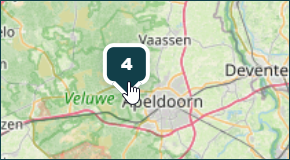
- Wenn du auf einen ‘Marker’ klickst, erscheint ein Pop-up-Fenster mit Informationen über den Cache oder den Zwischenpunkt.
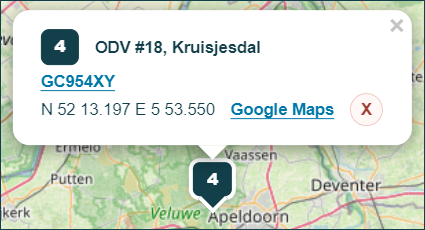
Aus diesem Pop-up heraus kannst du:
- Auf den GC-Code klicken, um die Cache-Seite zu öffnen.
- Den Standort in Google Maps ansehen
- Die Folgenummer ändern, indem du darauf klickst.
- Den Punkt aus der Routenliste entfernen, indem du unten rechts auf das rote Kreuz klickst.
- Mit dem grauen Kreuz oben rechts schließt du das Fenster.
Bei Cachetyp-Markern zeigt ein kleiner Punkt auf der Karte die genaue Position der Koordinate an.
Einen Zwischenpunkt über die Karte hinzufügen:
Klicke auf eine Stelle auf der Karte, um einen Zwischenpunkt hinzuzufügen. Es öffnet sich ein Fenster, in dem du den Namen und den Typ des Zwischenpunkts eingeben kannst (siehe Punkt 7).
Der angeklickte Standort wird automatisch als Koordinate verwendet. Du kannst diese Koordinate danach noch anpassen.
9. Cacheliste drucken

- Klicke auf ‘Liste drucken‘, um eine Cacheliste zu drucken.
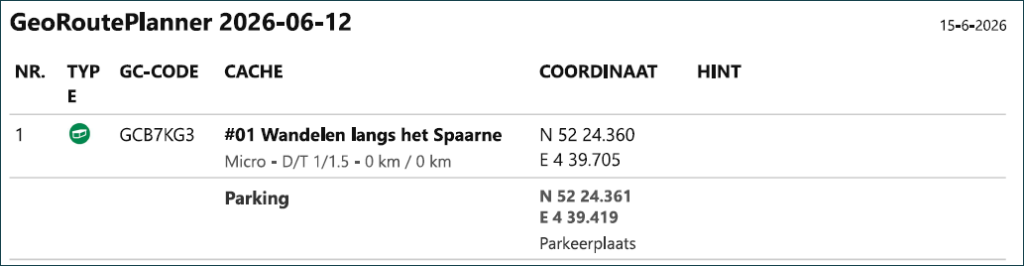
Die Druckliste zeigt:
- den Namen, der der Liste gegeben wurde
- Druckdatum (oben rechts)
- Folgenummer
- Art des Geocaches
- GC-Code
- Cache-Name
- Behältergröße und D/T-Wert
- Koordinate
- Hinweis
- Wegpunkte, die du in der Cacheliste angeklickt und ausgeklappt hast.
- eventuell selbst eingegebenen Text
Die Druckliste folgt derselben Reihenfolge wie die Cacheliste.
In den Einstellungen kannst du die Schriftgröße für den Druck wählen.
- klein
- normal
10. Karte drucken

Um die Karte zu drucken:
- klicke auf ‘Karte öffnen‘
- klicke danach auf ‘Karte drucken‘
Du kannst nun aus verschiedenen Druckformaten wählen:
- A4 Hochformat
- A4 Querformat
- A5
Die gedruckte Karte zeigt den Routennamen und das Druckdatum. Beim Wechseln des Druckformats wird die Karte erneut auf die Route zentriert.
11. GPX exportieren

- Klicke auf GPX exportieren, um aus deiner Route eine neue GPX-Datei zu erstellen.
Die Datei enthält möglicherweise zusätzliche Geocaching-Informationen, damit GPS-Geräte mehr Daten als nur den Namen und die Koordinate anzeigen können.
In den Einstellungen kannst du wählen, ob Wegpunkte in den GPX-Export übernommen werden.
12. Einstellungen
Das Einstellungsfenster ist in zwei Bereiche unterteilt, ‘Cacheliste’ und ‘Karte’.
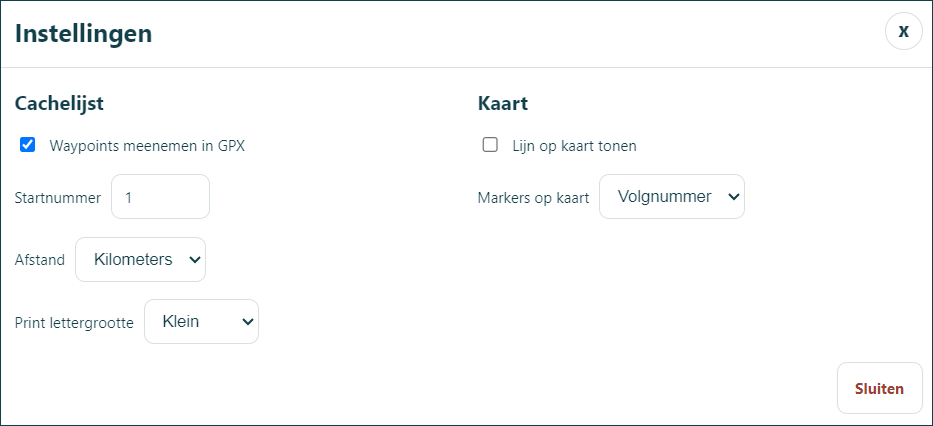
12.1 Cacheliste
Hier stellst du ein:
- Wegpunkte in die GPX-Exportdatei übernehmen.
- Startnummer
- Entfernungseinheit: Kilometer oder Meilen
- Druck-Schriftgröße: klein oder normal
12.2 Karte
Hier stellst du ein:
- Linie von Punkt zu Punkt auf der Karte anzeigen
- Marker/Markierungen auf der Karte: Folgenummer oder Cachetyp
Neue Routen zeigen standardmäßig keine Linie auf der Karte.
13. Lab Caches
GeoRoutePlanner kann Adventure-Lab-Cache-GPX-Dateien importieren. Adventure Lab Caches haben meistens einen LC-Code statt eines GC-Codes.
Wenn eine Lab-Cache-Frage in der GPX-Datei erkannt wird, wird sie in das Hinweisfeld der Cacheliste eingetragen.
Über die Website lab2gpx.gcutils.de kannst du eine GPX-Datei von Adventure Labs herunterladen und in GeoRoutePlanner importieren.
14. Praktische Tipps
- Kontrolliere nach dem Importieren immer die Reihenfolge der Caches in der Liste, bevor du druckst oder exportierst.
- Klappe Wegpunkte nur bei Caches aus, bei denen du sie auf der Druckliste benötigst.
- Verwende Zwischenpunkte für Parkplatz, Start und Ziel; das macht eine Route unterwegs übersichtlicher.
- Über die Kartenansicht kannst du die erstellte Route auf der Karte ansehen.
- Klicke auf einen Marker auf der Karte, um das Pop-up-Fenster zu öffnen. Aus diesem Fenster heraus kannst du Google Maps für Street View oder zusätzliche Karteninformationen öffnen.
- Gib der Route einen für dich erkennbaren Namen, bevor du sie exportierst oder druckst.
15. Website und Handbücher
Weitere Informationen und zukünftige Handbücher findest du über:
- Website: https://www.geocachinginfo.nl
- Handbücher: https://www.geocachinginfo.nl/georouteplanner

16. Häufig gestellte Fragen
GeoRoutePlanner ist eine Chrome-Erweiterung, mit der du Geocaches in deiner eigenen Cacheliste sammelst. Du kannst Caches von Geocaching.com hinzufügen oder über eine GPX-Datei oder Pocket Query importieren. Danach kannst du die Reihenfolge der Caches ändern, Wegpunkte ansehen, eine Druckliste erstellen und deine Route als GPX-Datei für dein GPS exportieren.
GeoRoutePlanner ist für Geocacher gedacht, die vorab einfach eine Route zusammenstellen möchten. Du kannst Caches in die gewünschte Reihenfolge bringen, Wegpunkte ansehen und während deiner Tour eine übersichtliche Cacheliste oder GPX-Datei verwenden. Die App ist besonders praktisch für Wanderungen, Radtouren und Routen mit vielen Caches oder zusätzlichen Wegpunkten.
Die erste Version von GeoRoutePlanner wurde für Google Chrome entwickelt und ist über den Chrome Web Store erhältlich. Da GeoRoutePlanner eine Browsererweiterung ist, kann das Tool in Zukunft möglicherweise auch für Microsoft Edge und Firefox verfügbar werden. Diese Versionen werden später untersucht und getestet.
Ja. GeoRoutePlanner funktioniert auch auf einem Mac, solange du Google Chrome verwendest.
Die Erweiterung läuft im Browser und ist daher kein separates Windows-Programm. Dadurch kannst du GeoRoutePlanner sowohl unter Windows als auch unter macOS verwenden.
Nein. GeoRoutePlanner funktioniert nicht in der normalen mobilen Version von Google Chrome auf einem Smartphone oder Tablet. Chrome-Erweiterungen sind in der Regel für die Nutzung auf einem Computer gedacht. Daher verwendest du GeoRoutePlanner am besten auf einem Desktopcomputer oder Laptop.
Ja. Mit einer Premium-Mitgliedschaft bei Geocaching.com kannst du selbst eine Pocket Query erstellen und die ZIP-Datei in GeoRoutePlanner importieren. GeoRoutePlanner liest die Caches aus der Datei und übernimmt, sofern verfügbar, auch Wegpunkte und zusätzliche GPX-Daten.
Ja. Um Caches direkt von Geocaching.com zu GeoRoutePlanner hinzuzufügen, musst du angemeldet sein. GeoRoutePlanner verwendet nur die Daten, die auf der Cache-Seite sichtbar sind, die du selbst öffnest. Welche Daten verfügbar sind, hängt also von deinem Geocaching.com-Konto und der Cache-Seite ab, die du ansiehst.
Ja. Du kannst auch eine einzelne GPX-Datei in GeoRoutePlanner importieren, zum Beispiel eine Cacheliste, eine GPX-Datei eines einzelnen Geocaches oder einen Export aus einem anderen Programm.
Ja, wenn Wegpunkte in der GPX-Datei oder Pocket Query verfügbar sind. Pro Cache kannst du die Wegpunkte in der Cacheliste anzeigen oder ausblenden. In den Einstellungen kannst du außerdem festlegen, ob Wegpunkte auch in die GPX-Datei aufgenommen werden sollen, die du exportierst.
Wegpunkte sind nur verfügbar, wenn sie in der importierten GPX-Datei stehen oder wenn GeoRoutePlanner sie von Geocaching.com auslesen kann. Bei manchen Caches sind Wegpunkte verborgen, leer oder auf der Cache-Seite, die du geöffnet hast, nicht sichtbar.
Ja. Mit der Funktion Zwischenpunkt kannst du selbst Orte zu deiner Route hinzufügen, zum Beispiel einen Parkplatz, Startpunkt, Ziel, Campingplatz oder Picknickplatz. Du kannst einen Zwischenpunkt mit einer Koordinate eingeben, ihn aber auch direkt hinzufügen, indem du auf eine Stelle auf der Karte klickst.
Ja. Du kannst Caches in der Cacheliste einfach an die gewünschte Stelle ziehen. Du kannst auch auf die Folgenummer klicken und direkt eine neue Zeilennummer eingeben.
Ja. Mit dem Pluszeichen bei einem Cache kannst du eigenen Text hinzufügen. Dieser Text wird auch auf der Druckliste angezeigt. Bei Wegpunkten und Hinweisen kannst du den vorhandenen Text außerdem anpassen oder mit eigenen Notizen ergänzen.
Ja. In der Cacheliste kannst du die Koordinate eines Caches anpassen. Das ist praktisch, wenn du zum Beispiel ein gelöstes Mystery, einen geänderten Zielort oder einen eigenen Routenpunkt verwenden möchtest.
Wenn du auf der Karte von Geocaching.com einen Cache öffnest, der bereits in GeoRoutePlanner steht, siehst du im Pop-up-Fenster die Meldung ‘✓ In Cacheliste’. Die Schaltfläche ändert sich anschließend in ‘In GeoRoutePlanner aktualisieren’. Damit kannst du die Daten des Caches erneut abrufen, zum Beispiel wenn die Koordinaten geändert wurden oder neue Informationen verfügbar sind.
Ja. Mit ‘Liste drucken’ erstellst du eine übersichtliche, druckbare Cacheliste. Die Liste enthält unter anderem Folgenummer, Cachetyp, GC-Code, Cache-Name, Koordinaten, Hinweise, Wegpunkte und deine eigenen Notizen.
Ja. In der Kartenansicht kannst du die Karte drucken. Dabei kannst du aus verschiedenen Formaten wählen, zum Beispiel A4 Hochformat, A4 Querformat und A5.
Ja. Mit ‘GPX exportieren’ erstellst du eine neue GPX-Datei, die du auf dein GPS übertragen kannst.
GeoRoutePlanner versucht dabei, so viele zusätzliche Geocaching-Daten wie möglich zu erhalten, damit dein GPS unterwegs mehr Informationen anzeigen kann.
Das hängt von deinem GPS-Gerät und von den Daten ab, die in der ursprünglichen GPX-Datei verfügbar sind. GeoRoutePlanner übernimmt so viele brauchbare Informationen wie möglich in die exportierte Datei. Manche GPS-Geräte zeigen jedoch nicht alle Daten oder Felder an.
Deine Routendaten werden lokal im Browser auf deinem Computer gespeichert. GeoRoutePlanner sendet deine Cacheliste, GPX-Dateien und eigenen Notizen nicht an Geocachinginfo.nl oder an einen eigenen Server.
Ja. Verwende die Schaltfläche ‘Leeren’ , um deine aktuelle Route zu löschen. Du kannst GeoRoutePlanner auch entfernen oder den Browserspeicher löschen. Damit entfernst du ebenfalls die gespeicherten Routendaten.
Nein. GeoRoutePlanner sendet deine Routendaten nicht an einen eigenen Server oder an Geocachinginfo.nl. Für die Kartenansicht werden jedoch Kartenkacheln von externen Kartendiensten geladen. Wenn du selbst auf einen Link zu Google Maps klickst, öffnet sich Google Maps außerhalb von GeoRoutePlanner.
Noch nicht. Eine Übersetzungsfunktion steht jedoch auf der Liste möglicher zukünftiger Updates. Für eine solche Funktion ist wahrscheinlich ein externer Übersetzungsdienst erforderlich. Das kann Auswirkungen auf Datenschutz und mögliche Kosten haben.
Die Benutzeroberfläche von GeoRoutePlanner ist auf Niederländisch, Englisch, Deutsch und Französisch verfügbar.
Du kannst die gewünschte Sprache über die Flaggen in der Menüleiste auswählen.
Prüfe zuerst, ob du die neueste Version von GeoRoutePlanner verwendest. Aktualisiere danach die Seite von Geocaching.com und öffne GeoRoutePlanner erneut. Besteht das Problem weiterhin? Notiere dann, um welchen Cache oder welche Seite es geht und was du genau getan hast, bevor das Problem auftrat. Mit diesen Informationen können wir GeoRoutePlanner besser untersuchen und verbessern.
Sieh dir auch unsere Übersicht der Online-Tools oder die Übersicht der Codetabellen.
Folgst du Geocachinginfo.nl schon auf Facebook oder Instagram für die neuesten Updates?