







Qu’est-ce que GeoRoutePlanner ?
GeoRoutePlanner est un planificateur d’itinéraire et un outil d’impression pour le géocaching. Avec l’application, vous pouvez importer des géocaches depuis un fichier GPX, une Pocket Query, une liste Geocaching ou directement depuis Geocaching.com.
Dans la liste des caches, vous pouvez modifier l’ordre des caches, créer une liste à imprimer et réexporter l’itinéraire au format GPX pour votre GPS ou pour le conserver plus tard.
Avec GeoRoutePlanner, vous planifiez facilement un itinéraire pour une belle journée de géocaching.

Table des matières
- Télécharger et installer GeoRoutePlanner
- Ouvrir GeoRoutePlanner
- Démarrer un itinéraire
- Importer des caches
- Liste des caches et comment la modifier
- Utiliser les points
- Ajouter des points
- Vue carte
- Imprimer la liste des caches
- Imprimer la carte
- Exporter GPX
- Paramètres
- Lab Caches
- Conseils pratiques
- Site web et manuels
- Foire aux questions
1. Télécharger et installer GeoRoutePlanner
Ce manuel est basé sur la version 1.0.0. (Firefox 1.0.1)
Pour utiliser GeoRoutePlanner, vous devez avoir Google Chrome ou Microsoft Edge installé sur votre ordinateur, car GeoRoutePlanner est un plug-in (une extension) qui fonctionne uniquement avec ce navigateur. Ce logiciel (extension) est compatible avec Windows et macOS.

GeoRoutePlanner ne fonctionne pas sur un smartphone ou une tablette.
1.1 Téléchargement et installation
Choisissez le navigateur que vous souhaitez utiliser pour télécharger l’extension :

Télécharger GeoRoutePlanner pour Google Chrome depuis le Chrome Web Store.
- Cliquez sur le bouton bleu « Ajouter à Chrome » en haut à droite. Le plug-in GeoRoutePlanner est alors ajouté à Google Chrome.
- Passez à l’étape 1.2.

Télécharger GeoRoutePlanner pour Microsoft Edge – depuis les modules complémentaires Microsoft Edge.
- Cliquez sur le bouton bleu « Obtenir » en haut à droite. Le plug-in GeoRoutePlanner est alors ajouté à Microsoft Edge.
- Cliquez ensuite sur « Ajouter une extension ».
- Passez à l’étape 1.2.

Télécharger GeoRoutePlanner pour Mozilla Firefox– depuis les modules complémentaires Mozilla Firefox Add-ons.
- Cliquez sur le bouton bleu « Ajouter à Firefox » en haut à droite. L’extension GeoRoutePlanner sera alors ajoutée à Firefox.
- Cliquez ensuite sur « Ajouter ».
- Cochez l’option « Épingler l’extension à la barre d’outils ».
- Cliquez sur « OK » et passez à l’étape 2.
1.2 Épingler l’icône à la barre d’outils
Pour que l’icône reste toujours visible dans la barre d’outils, suivez les étapes ci-dessous. Vous pourrez ensuite ouvrir GeoRoutePlanner.
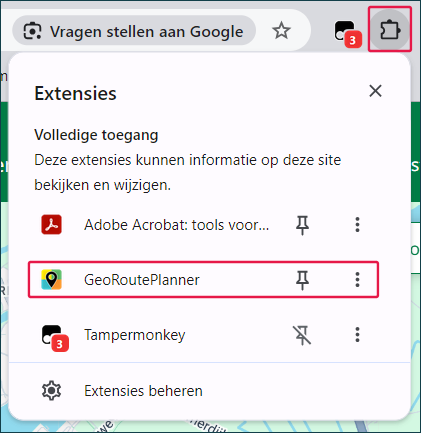
- Après l’installation, cliquez en haut à droite sur la ‘pièce de puzzle’.
- Recherchez GeoRoutePlanner.
- Cliquez ensuite sur l’icône de punaise.
- L’icône GeoRoutePlanner reste ensuite visible dans la barre supérieure.
2. Ouvrir GeoRoutePlanner

Ouvrez GeoRoutePlanner via l’icône de l’extension en haut à droite du navigateur.
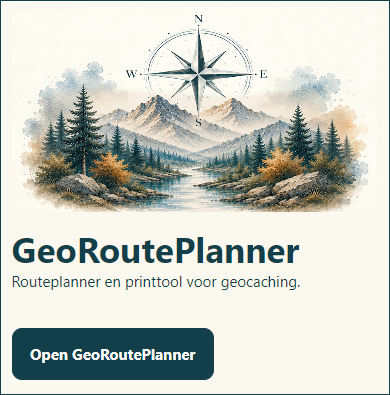
- Dans la fenêtre pop-up, cliquez sur ‘Ouvrir GeoRoutePlanner‘. Le planificateur d’itinéraire s’ouvre ensuite dans un nouvel onglet.

La barre de menu supérieure contient les principaux boutons :
- Importer GPX : ajoutez un fichier GPX, une liste Geocaching ou une Pocket Query.
- Exporter GPX : créez un nouveau fichier GPX à partir de l’itinéraire.
- Imprimer la liste : imprimez la liste des caches.
- Ouvrir la carte : ouvrez la vue carte.
- Point : ajoutez manuellement un point, par exemple un parking, un restaurant, une aire de pique-nique, le départ ou l’arrivée.
- Paramètres : modifiez l’itinéraire ou la carte.
- Vider : supprimez l’itinéraire actuel.
À droite dans la barre de menu, vous pouvez choisir la langue souhaitée en cliquant sur les icônes de drapeau pour le néerlandais, l’anglais, l’allemand ou le français.
Par défaut, GeoRoutePlanner utilise la langue système de votre ordinateur : néerlandais, anglais, allemand ou français. Si votre langue système n’est pas disponible dans GeoRoutePlanner, l’anglais est sélectionné automatiquement. Vous pouvez toujours modifier ce choix vous-même.
3. Démarrer un itinéraire
Le nom de l’itinéraire est affiché au-dessus de la liste des caches. Par défaut, un nouvel itinéraire reçoit un nom
Par exemple :
GeoRoutePlanner 2026-06-12
Vous pouvez modifier ce nom vous-même. Ce nom est également utilisé à l’impression et comme nom de fichier lors de l’export GPX.
Si vous laissez ce champ vide, le nom ‘GeoRoutePlanner + date actuelle’ sera utilisé lorsque vous exportez un fichier GPX.
4. Importer des caches
Vous pouvez ajouter des caches de plusieurs façons.
4.1 Importer un fichier GPX ou ZIP

- Cliquez sur ‘Importer GPX‘ et choisissez un fichier GPX ou un fichier ZIP de Pocket Query.
GeoRoutePlanner lit les fichiers suivants :
- Fichier GPX
- Page de géocache du cache
- Listes Geocaching de Geocaching.com
- Adventure Lab Caches (voir point 13)
- GSAK
- Pocket Query (fichier ZIP)
GeoRoutePlanner lit les caches et les place dans la liste des caches.
Lorsque c’est possible, des données supplémentaires sont reprises, comme :
- Code GC
- nom du cache
- type de cache
- taille du contenant
- difficulté et terrain
- coordonnée
- indice
- points
- informations GPX supplémentaires pour l’export vers GPS
4.2 Ajouter un cache depuis Geocaching.com
Sur les pages de cache de Geocaching.com, un bouton apparaît ‘Ajouter à GeoRoutePlanner’ pour ajouter le cache à GeoRoutePlanner. Vous pouvez également ajouter un cache sélectionné depuis les pages de carte de Geocaching.com via la pop-up.
Les pages de carte prises en charge incluent notamment :
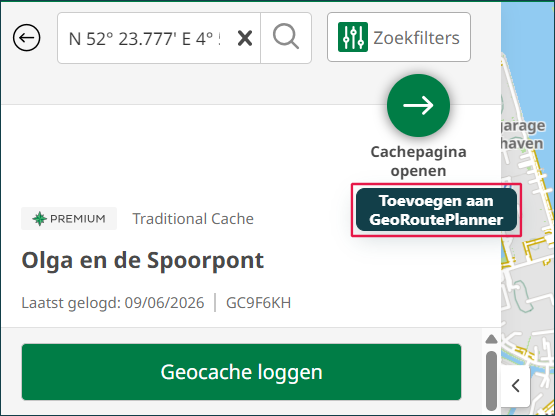
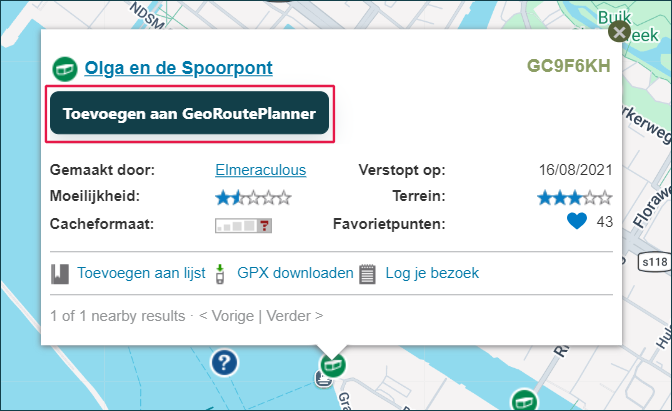
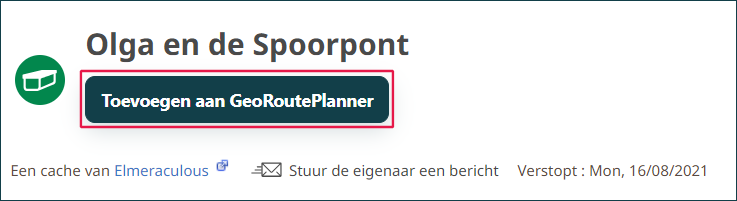
Lorsque le cache a été ajouté, le message ‘✓ Dans la liste des caches’ apparaît. Le texte du bouton devient ensuite ‘Ajouté à GeoRoutePlanner’ ou ‘Mettre à jour dans GeoRoutePlanner’.
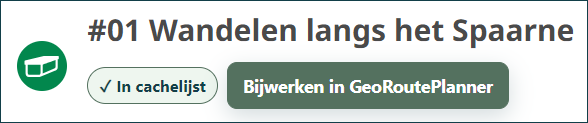
Si vous ou le propriétaire du cache avez modifié quelque chose au géocache sur Geocaching.com, vous pouvez cliquer sur le bouton ‘Mettre à jour dans GeoRoutePlanner’. Les données ci-dessous sont alors mises à jour automatiquement.
- nom du cache
- coordonnée
- taille du contenant
- valeur D/T
Les champs ci-dessous restent inchangés :
- Point (voir point 6)
- Indice + texte personnel (voir point 4.3)
- Texte personnel (voir point 4.3)
Attention : si le propriétaire du cache modifie l’indice, celui-ci n’est pas pris en compte lors de la mise à jour. Si l’indice doit être modifié, vous pouvez le faire en supprimant le cache puis en l’ajoutant à nouveau.
5. Liste des caches et comment la modifier

5.1 Quelles informations sont affichées par cache
Dans la liste, vous voyez pour chaque cache :
- numéro d’ordre
- type de géocache
- code GC (cliquable pour ouvrir la page du cache)
- le + signe pour un champ supplémentaire permettant d’ajouter votre propre texte
- point (option)
- nom du cache
- taille du contenant et valeur D/T
- distance jusqu’au cache précédent et distance cumulée (en km ou m)
- coordonnée
- indice (du texte personnel supplémentaire peut aussi être ajouté ici)
5.2 Modifier la liste des caches de l’itinéraire
- Vous pouvez modifier l’ordre de la liste en faisant glisser une ligne de cache lorsque le curseur dans la ligne se transforme en ‘main’.
- Vous pouvez aussi cliquer sur le numéro d’ordre et saisir directement un nouveau numéro.
- Le code GC est cliquable et ouvre la page du cache correspondante sur geocaching.com.
- Avec la fonction de recherche en haut à droite de la liste, vous pouvez rechercher par nom de cache ou code GC. La liste est ensuite filtrée selon votre recherche.
5.3 Modifier les données

Dans la liste des caches, vous pouvez modifier vous-même les champs ci-dessous :
- nom du cache
- coordonnée (après le rechargement de la carte, elle est aussi mise à jour dans la vue carte et dans le fichier GPX à exporter)
- indice
- description du point
- possibilité d’ajouter du texte personnel supplémentaire en cliquant sur le signe plus.
Dans les champs de texte, vous pouvez sélectionner du texte et le mettre en gras avec ‘Ctrl+B‘. Si vous collez du texte avec ‘Ctrl+V’, GeoRoutePlanner ne reprend pas la mise en forme externe. Le texte reste ainsi clair et s’intègre bien au reste de la liste.
6. Utiliser les points

- Cliquez sur le bouton ‘WP 2’ pour afficher ou masquer les points. Le nombre indique combien de points appartiennent à ce cache.

Les points peuvent notamment être :
- parking
- final
- points avec coordonnée
- points masqués sans coordonnée fixe
Pour chaque point, vous pouvez modifier la description. Dans le champ du point, vous pouvez aussi ajouter vos propres calculs, indications ou remarques.
Si vous dépliez les points dans la liste des caches, ces informations sont aussi affichées dans la liste à imprimer.
GeoRoutePlanner place automatiquement les points de parking reconnus en haut de la liste des points.
Les points ne sont visibles que lorsque vous importez une Pocket Query, une liste Geocaching ou un fichier GPX d’un seul cache depuis la page du cache.
7. Ajouter des points
Avec le bouton Point, vous pouvez ajouter vous-même un point à l’itinéraire.

- Cliquez sur le bouton ‘Point’, puis la fenêtre pop-up ci-dessous apparaît.

- Si vous ne saisissez rien dans ‘Nom’, la description par défaut est remplie.
- Sous ‘Type’, vous pouvez choisir parmi les points ci-dessous. Chaque point possède sa propre icône.
- parking
- départ
- point
- aire de pique-nique
- magasin
- arrivée
- maison
- camping
- Sous ‘Coordonnée’, vous saisissez la bonne coordonnée.
8. Vue carte

- Cliquez sur le bouton ‘Ouvrir la carte’ pour afficher l’itinéraire sur la carte dans un nouvel onglet.

Dans la barre de menu de la vue carte, vous pouvez :
- Choisir le fond de carte :
- standard
- humanitarian
- topographique
- vélo/randonnée
- pour impression
- Choisir le format d’impression
- écran
- A4 portrait
- A4 paysage
- A5
- Ouvrir les paramètres
- afficher la ligne sur la carte (de cache en cache)
- numéro de départ (par défaut 1)
- marqueur sur la carte (numéro d’ordre ou type de cache)
- Imprimer la carte
- Fermer la fenêtre de vue carte
- Changer de langue avec les drapeaux
Sur la carte, vous pouvez effectuer plusieurs actions :
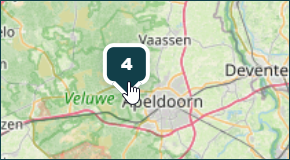
- Lorsque vous cliquez sur un ‘marqueur’, une fenêtre pop-up apparaît avec des informations sur le cache ou le point.
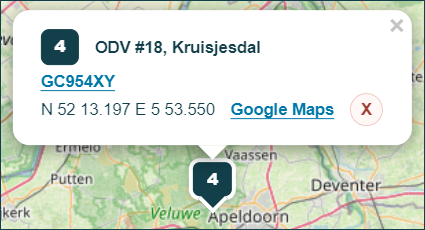
Depuis cette pop-up, vous pouvez :
- Cliquer sur le Code GC pour ouvrir la page du cache.
- Voir l’emplacement dans Google Maps.
- Modifier le numéro d’ordre en cliquant dessus.
- Supprimer le point de la liste d’itinéraire en cliquant sur la croix rouge en bas à droite.
- La croix grise en haut à droite permet de fermer la fenêtre.
Pour les marqueurs de type de cache, un petit point sur la carte indique l’emplacement exact de la coordonnée.
Ajouter un point via la carte :
Cliquez sur un endroit de la carte pour ajouter un point. Une fenêtre s’ouvre dans laquelle vous pouvez saisir le nom et le type du point (voir point 7).
L’emplacement cliqué est automatiquement utilisé comme coordonnée. Vous pouvez encore modifier cette coordonnée ensuite.
9. Imprimer la liste des caches

- Cliquez sur ‘Imprimer la liste‘ pour imprimer une liste des caches.
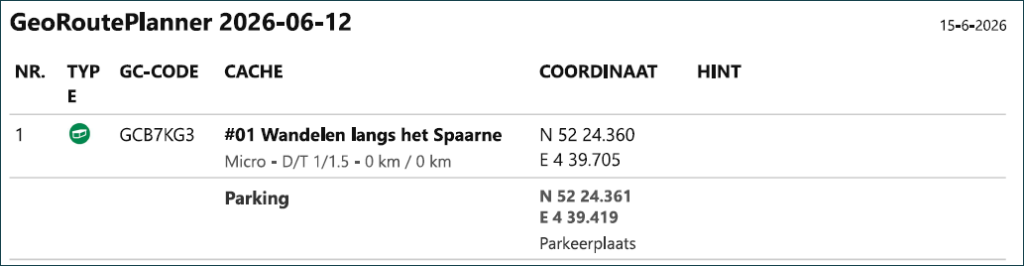
La liste à imprimer affiche :
- le nom donné à la liste
- la date d’impression (en haut à droite)
- numéro d’ordre
- type de géocache
- Code GC
- nom du cache
- taille du contenant et valeur D/T
- coordonnée
- indice
- les points que vous avez sélectionnés et dépliés dans la liste des caches.
- tout texte personnel éventuellement saisi
La liste à imprimer suit le même ordre que la liste des caches.
Dans les paramètres, vous pouvez choisir la taille de police pour l’impression.
- petit
- normal
10. Imprimer la carte

Pour imprimer la carte :
- cliquez sur ‘Ouvrir la carte‘
- cliquez ensuite sur ‘Imprimer carte‘
Vous pouvez maintenant choisir parmi plusieurs formats d’impression :
- A4 portrait
- A4 paysage
- A5
La carte imprimée affiche le nom de l’itinéraire et la date d’impression. Lorsque vous changez de format d’impression, la carte est recentrée sur l’itinéraire.
11. Exporter GPX

- Cliquez sur Exporter GPX pour créer un nouveau fichier GPX à partir de votre itinéraire.
Le fichier peut contenir des informations Geocaching supplémentaires, afin que les appareils GPS puissent afficher plus de données que le nom et la coordonnée.
Dans les paramètres, vous pouvez choisir si les points sont inclus dans l’export GPX.
12. Paramètres
La fenêtre des paramètres est divisée en deux parties, ‘Liste des caches’ et ‘Carte’.
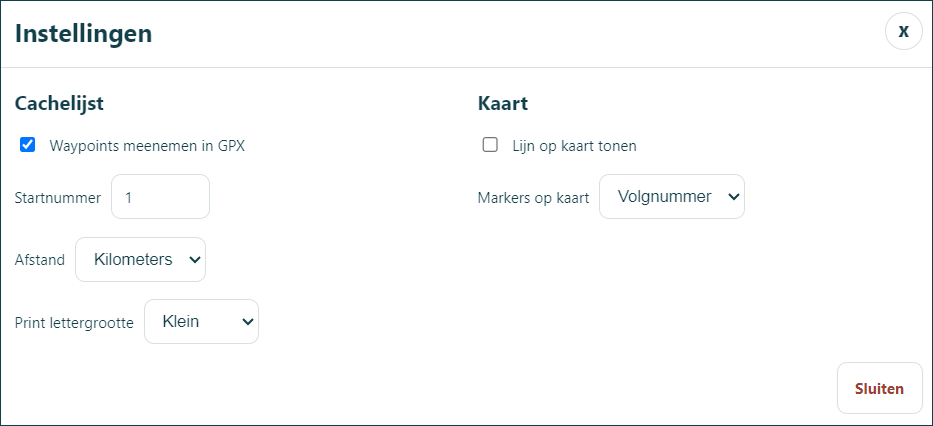
12.1 Liste des caches
Ici, vous réglez :
- inclure les points dans le fichier d’export GPX.
- numéro de départ
- unité de distance : kilomètres ou miles
- taille de police d’impression : petit ou normal
12.2 Carte
Ici, vous réglez :
- afficher la ligne de point à point sur la carte
- marqueurs sur la carte : numéro d’ordre ou type de cache
Les nouveaux itinéraires n’affichent pas de ligne sur la carte par défaut.
13. Lab Caches
GeoRoutePlanner peut importer des fichiers GPX d’Adventure Lab caches. Les Adventure Lab caches ont généralement un code LC au lieu d’un code GC.
Si une question de Lab cache est reconnue dans le fichier GPX, elle sera placée dans le champ d’indice de la liste des caches.
Via le site lab2gpx.gcutils.de, vous pouvez télécharger un fichier GPX d’Adventure Labs et l’importer dans GeoRoutePlanner.
14. Conseils pratiques
- Après l’importation, vérifiez toujours l’ordre des caches dans la liste avant d’imprimer ou d’exporter.
- Dépliez les points uniquement pour les caches pour lesquels vous en avez besoin sur la liste à imprimer.
- Utilisez des points pour le parking, le départ et l’arrivée ; cela rend l’itinéraire plus clair sur le terrain.
- Via la vue carte, vous pouvez afficher l’itinéraire créé sur la carte.
- Cliquez sur un marqueur sur la carte pour ouvrir la fenêtre pop-up. Depuis cette fenêtre, vous pouvez ouvrir Google Maps pour Street View ou des informations cartographiques supplémentaires.
- Donnez à l’itinéraire un nom reconnaissable avant de l’exporter ou de l’imprimer.
15. Site web et manuels
Plus d’informations et les futurs manuels seront disponibles via :
- Site web : https://www.geocachinginfo.nl
- Manuels : https://www.geocachinginfo.nl/georouteplanner

16. Foire aux questions
GeoRoutePlanner est une extension Chrome qui vous permet de rassembler des géocaches dans votre propre liste des caches. Vous pouvez ajouter des caches depuis Geocaching.com ou les importer via un fichier GPX ou une Pocket Query. Ensuite, vous pouvez modifier l’ordre des caches, consulter les points, créer une liste à imprimer et exporter votre itinéraire sous forme de fichier GPX pour votre GPS.
GeoRoutePlanner s’adresse aux géocacheurs qui souhaitent préparer facilement un itinéraire à l’avance. Vous pouvez placer les caches dans l’ordre souhaité, consulter les points et utiliser une liste des caches claire ou un fichier GPX pendant votre sortie. L’application est particulièrement pratique pour les randonnées, les sorties à vélo et les itinéraires avec de nombreux caches ou points supplémentaires.
La première version de GeoRoutePlanner a été développée pour Google Chrome et est disponible via le Chrome Web Store. Comme GeoRoutePlanner est une extension de navigateur, l’outil pourra peut-être aussi être disponible à l’avenir pour Microsoft Edge et Firefox. Ces versions seront étudiées et testées plus tard.
Oui. GeoRoutePlanner fonctionne aussi sur Mac, à condition d’utiliser Google Chrome.
L’extension fonctionne dans le navigateur et n’est donc pas un programme Windows séparé. Vous pouvez donc utiliser GeoRoutePlanner aussi bien sous Windows que sous macOS.
Non. GeoRoutePlanner ne fonctionne pas dans la version mobile classique de Google Chrome sur un téléphone ou une tablette. Les extensions Chrome sont généralement destinées à être utilisées sur un ordinateur. Il est donc préférable d’utiliser GeoRoutePlanner sur un ordinateur de bureau ou un ordinateur portable.
Oui. Avec un abonnement Premium à Geocaching.com, vous pouvez créer vous-même une Pocket Query et importer le fichier ZIP dans GeoRoutePlanner. GeoRoutePlanner lit les caches du fichier et reprend aussi, lorsque c’est disponible, les points et les données GPX supplémentaires.
Oui. Pour ajouter des caches directement depuis Geocaching.com à GeoRoutePlanner, vous devez être connecté. GeoRoutePlanner utilise uniquement les données visibles sur la page du cache que vous ouvrez vous-même. Les données disponibles dépendent donc de votre compte Geocaching.com et de la page du cache que vous consultez.
Oui. Vous pouvez aussi importer un fichier GPX séparé dans GeoRoutePlanner, par exemple une liste des caches, un fichier GPX d’une seule géocache ou un export d’un autre programme.
Oui, lorsque des points sont disponibles dans le fichier GPX ou la Pocket Query. Pour chaque cache, vous pouvez afficher ou masquer les points dans la liste des caches. Dans les paramètres, vous pouvez aussi indiquer si les points doivent être inclus dans le fichier GPX que vous exportez.
Les points ne sont disponibles que lorsqu’ils figurent dans le fichier GPX importé ou lorsque GeoRoutePlanner peut les lire depuis Geocaching.com. Pour certains caches, les points sont masqués, vides ou non visibles sur la page du cache que vous avez ouverte.
Oui. Avec la fonction Point, vous pouvez ajouter vous-même des emplacements à votre itinéraire, comme un parking, un point de départ, une arrivée, un camping ou une aire de pique-nique. Vous pouvez saisir un point avec une coordonnée, mais aussi l’ajouter directement en cliquant sur un endroit de la carte.
Oui. Vous pouvez facilement faire glisser les caches dans la liste des caches vers l’emplacement souhaité. Vous pouvez aussi cliquer sur le numéro d’ordre et saisir directement un nouveau numéro de ligne.
Oui. Avec le signe plus à côté d’un cache, vous pouvez ajouter votre propre texte. Ce texte est aussi affiché sur la liste à imprimer. Pour les points et les indices, vous pouvez également modifier le texte existant ou le compléter avec vos propres remarques.
Oui. Dans la liste des caches, vous pouvez modifier la coordonnée d’un cache. C’est pratique lorsque vous voulez par exemple utiliser un mystère résolu, une position finale modifiée ou votre propre point d’itinéraire.
Lorsque vous ouvrez sur la carte de Geocaching.com un cache qui se trouve déjà dans GeoRoutePlanner, vous voyez dans la fenêtre pop-up le message ‘✓ Dans la liste des caches’. Le bouton devient ensuite ‘Mettre à jour dans GeoRoutePlanner’. Cela vous permet de récupérer à nouveau les données du cache, par exemple lorsque les coordonnées ont été modifiées ou que de nouvelles informations sont disponibles.
Oui. Avec ‘Imprimer la liste’, vous créez une liste des caches claire et imprimable. La liste contient entre autres le numéro d’ordre, le type de cache, le code GC, le nom du cache, les coordonnées, les indices, les points et vos propres notes.
Oui. Dans la vue carte, vous pouvez imprimer la carte. Vous pouvez choisir parmi plusieurs formats, comme A4 portrait, A4 paysage et A5.
Oui. Avec ‘Exporter GPX’, vous créez un nouveau fichier GPX que vous pouvez placer sur votre GPS.
GeoRoutePlanner essaie de conserver autant de données de géocaching supplémentaires que possible, afin que votre GPS puisse afficher plus d’informations pendant votre sortie.
Cela dépend de votre appareil GPS et des données disponibles dans le fichier GPX d’origine. GeoRoutePlanner inclut autant d’informations utiles que possible dans le fichier exporté. Certains appareils GPS n’affichent cependant pas toutes les données ou tous les champs.
Vos données d’itinéraire sont stockées localement dans le navigateur de votre ordinateur. GeoRoutePlanner n’envoie pas votre liste des caches, vos fichiers GPX ni vos notes personnelles à Geocachinginfo.nl ou à un serveur propre.
Oui. Utilisez le bouton ‘Vider’ pour supprimer votre itinéraire actuel. Vous pouvez aussi supprimer GeoRoutePlanner ou effacer le stockage du navigateur. Cela supprime également les données d’itinéraire enregistrées.
Non. GeoRoutePlanner n’envoie pas vos données d’itinéraire à un serveur propre ni à Geocachinginfo.nl. Pour la vue carte, des tuiles cartographiques sont toutefois chargées depuis des services cartographiques externes. Si vous cliquez vous-même sur un lien vers Google Maps, Google Maps s’ouvre en dehors de GeoRoutePlanner.
Pas encore. Une fonction de traduction figure toutefois sur la liste des mises à jour possibles. Une telle fonction nécessitera probablement un service de traduction externe. Cela peut avoir des conséquences pour la confidentialité et d’éventuels coûts.
L’interface de GeoRoutePlanner est disponible en néerlandais, anglais, allemand et français.
Vous pouvez choisir la langue souhaitée avec les drapeaux dans la barre de menu.
Vérifiez d’abord que vous utilisez la dernière version de GeoRoutePlanner. Actualisez ensuite la page de Geocaching.com et ouvrez à nouveau GeoRoutePlanner. Le problème persiste ? Notez alors de quel cache ou de quelle page il s’agit et ce que vous avez fait exactement avant que le problème ne se produise. Avec ces informations, nous pouvons mieux analyser et améliorer GeoRoutePlanner.
Consultez aussi notre aperçu des outils en ligne ou notre aperçu des tableaux de codes.
Suivez-vous déjà Geocachinginfo.nl sur Facebook ou Instagram pour les dernières mises à jour ?