


Update artikel: 02-05-2025
In dit artikel lees je hoe je een route maakt in Cachetur.no, hoe je de bijbehorende lijst kunt afdrukken en hoe je een GPX-bestand kunt downloaden.”
Registreer een nieuwe route
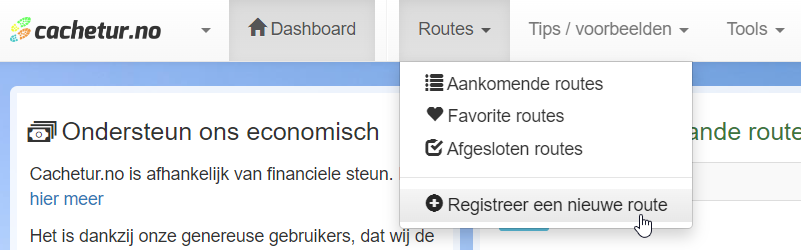
- Ga naar de menubalk “Routes” en klik op “Registreer een nieuwe route“.

- Verzin een “Route naam” en vul deze in.
- Gebruik bij “Route type” het dropdownmenu voor het soort route.
- Vul bijvoorbeeld de plaatst in bij “Bestemming“, dit is geen verplicht veld.

- Velden met een rood sterretje zijn verplicht; de overige kun je naar eigen wens invullen.

- Vul ook nier de gegevens naar eigen wens in.
- Klik op de blauwe button “Safe route“.
Route maken met cachetur.no
Ga naar de kaart van geocaching.com. Wij maken gebruik van de nieuwe Geocaching kaart (optie 1).

Je ziet hierboven de route die we hebben gemaakt in cachetur.no, in ons voorbeeld ‘Fietsroute Lelystad’.
Optie 1

- Klik op een willekeurige cache.
- Boven de groene button is nu een witte button toegevoegd met de tekst “Stuur naar cachetur.no“, klik op deze button om de cache toe te voegen aan de lijst ‘Fietsroute Lelystad’.

In bovenstaande afbeelding zie dat de eerste button van tekst is veranderd plus een viertal buttons zijn toegevoegd.
Optie 2
Ga naar een cachepagina van een cache die je wilt toevoegen.
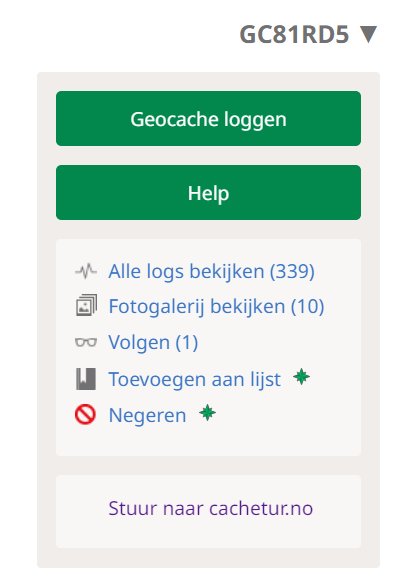
- Rechts in het scherm zie je de tekst “Stuur naar cachetur.no“. Klik hierop om de cache aan de lijst toe te voegen.

Net als in optie 1 zie je dat de tekst “Stuur naar cachetur.no” is veranderd in “Verzonden naar cachetur.no” plus vier extra regels die je eventueel kunt gebruiken.
Open de route in cachetur.no
Nu kun je in cachetur.no de route openen en een parkeerplaats toevoegen.

- Klik op de “pijl” rechts van de route naam om naar cachetur.no te gaan.

Je ziet nu de route staan van de caches die je hebt toegevoegd.
In dit voorbeeld voegen we een parkeerplaats toe aan de lijst.

- Klik op “+ Voeg waypoint toe“.

- Maak een keuze met wat je wilt toevoegen, in dit geval een parkeerplaats.
- Geef dit waypoint een naam, in dit geval is ‘P1‘ gebruikt.
- Vul het coördinaat van de parkeerplaats in .
- Indien gewenst kun je vakje 4 en 5 invullen.

De parkeerplaats is toegevoegd aan de lijst. Je ziet dat de parkeerplaats nu aan het einde van de lijst staat. Om de lijst overzichtelijk te houden gaan we deze op de eerste regel zetten.
- Ga met de cursor naar het cijfer voor de toegevoegde parkeerplaats.

- Klik links met de muis, houdt vast en schuif de regel naar boven zodat dit regel nummer 1 wordt.

- Na iedere aanpassing, dus ook het verschuiven van een regel, moet deze opgeslagen worden. Klik rechtsboven op de groene button “Sla sortering op“.
Meer informatie dan alleen de caches
Naast de informatie over geocaches kun je de keuze maken om nog meer informatie te zien zoals zonsop- en -ondergang, route informatie, statistieken enz.
Scrol naar beneden waar je de informatie vindt m.b.t. de route die wellicht handig is.

In het “Overzicht” vind je de soorten caches en bijvoorbeeld een DNF. Deze laatste melding staat ook bij het overzicht van de waypoints.

De zonsop- en -ondergang is informatie van de datum waar de route op is ingesteld.

Route-informatie m.b.t de gemaakte route. Je kunt hier de gemiddelde zoektijd naar een cache instellen.

Cache statistieken van o.a. de moeilijkheid, terrein, favorieten, grootte enz.

De kaart met alle gesorteerde caches, alleen staan ze nog op de bogus coördinaten.
Om de coördinaten aan te passen moet je het volgende doen.

- Ga in de menubalk naar “Waypoints” en klik hierop zodat het dropdownmenu tevoorschijn komt.
- Klik op “Importeer gecorrigeerde coördinaten“.

- Klik op de grijze button “Importeer“.
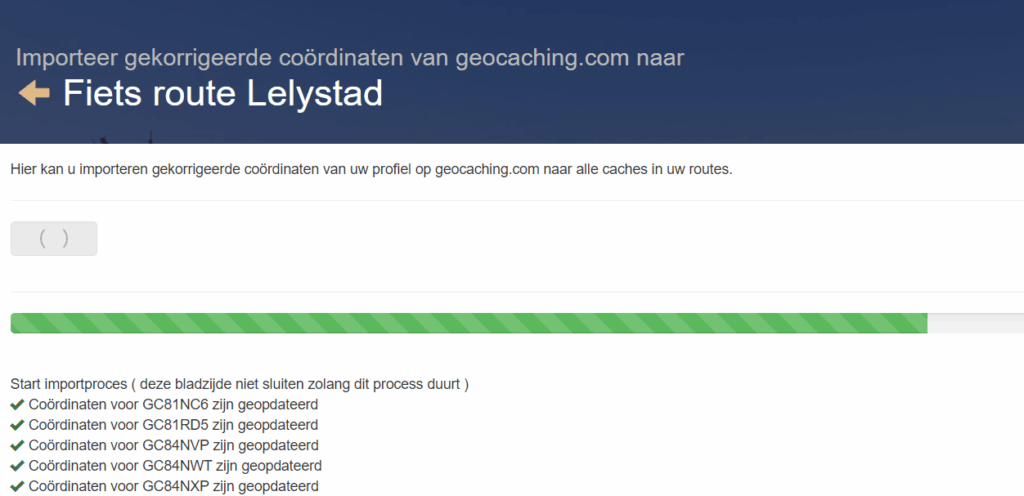
De gecorrigeerde coördinaten worden nu geïmporteerd. Wanneer ze zijn geïmporteerd klik dan op de oranje pijl om naar de route terug te gaan. Wanneer je nu naar de kaart gaat zie je de caches op de werkelijke locatie liggen.
Route afdrukken
Nu kun je de route afdrukken om mee te nemen. Wil je dit niet dan is er ook de mogelijkheid om deze in je smartphone te tonen en mee te navigeren. Klik HIER hoe dat werkt.

- Ga naar de menubalk en klik op “Afdrukken“.

- Vink de gewenste opties aan.
In onderstaande route zie je welke afdruk instellingen zoal mogelijk zijn.

GPX downloaden
Bij gebruik van een GPS is een GPX bestand noodzakelijk om te gebruiken.
Waarschijnlijk is de route al in beeld, zo niet ga naar “Routes > Aankomende routes” en klik op de route waar je een GPX bestand van wilt hebben.
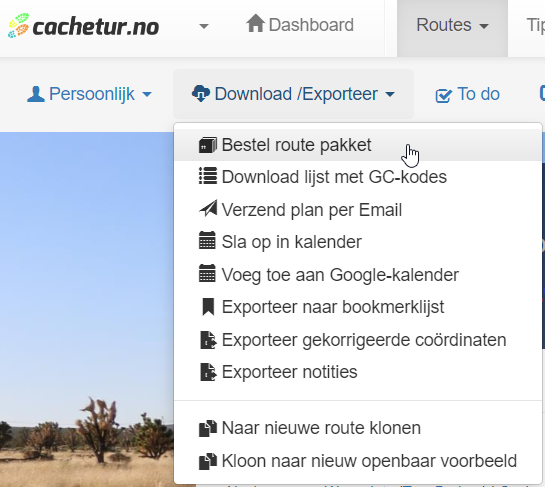
- Ga naar “Download / Exporteer“.
- Klik op “Bestel route pakket“.
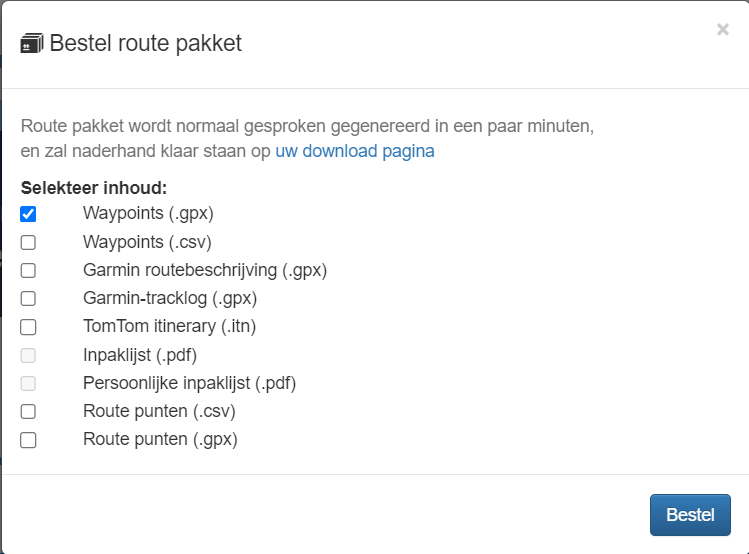
- Maak een keuze en klik op “Bestel“.
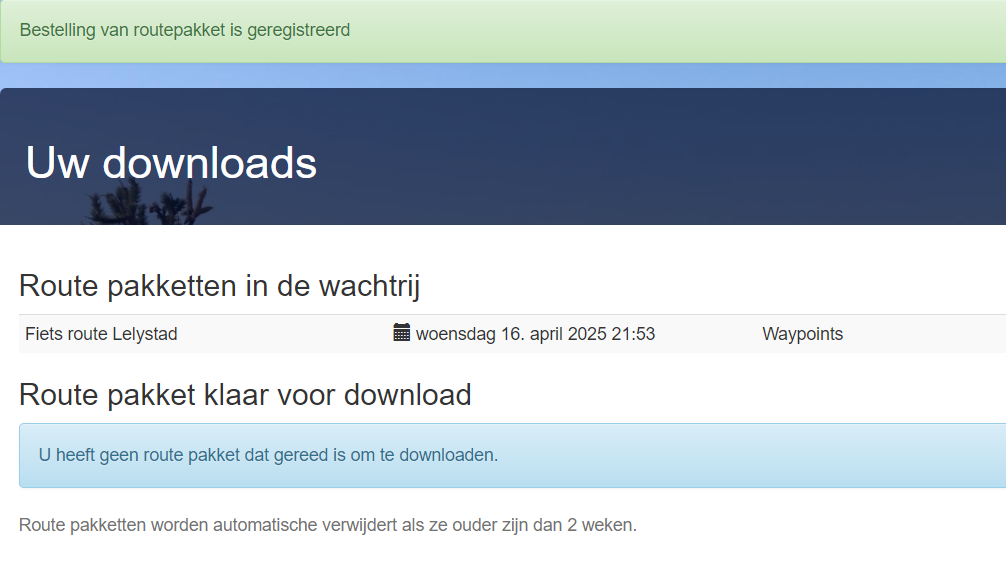
Het GPX pakket/bestand wordt aangemaakt, dit kan soms even duren.
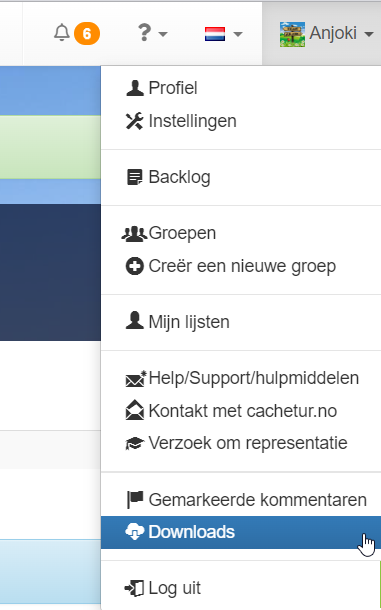
- Klik rechtsboven op je “profiel” en klik daarna op “Downloads“.

- Klik op de route waar je het GPX bestand van wilt downloaden.
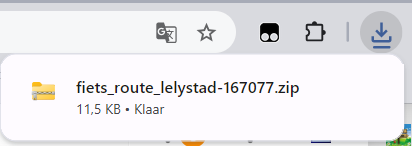
Rechts boven (in Google) zie het bestand verschijnen, klik anders op het pijltje naar naar beneden of ga naar de map Downloads op je computer.
Wat is een GPX-Bestand?
En hoe zet ik een GPX-bestand op mijn GPS?
Zie ook de andere handleidingen van Cachetur.no: